Thuộc tính
- Mục đích:
Quản lý thông tin Thuộc tính của Hàng hóa trên hệ thống. Kích hoạt/Hủy kích hoạt Thuộc tính hiển thị và thao tác chọn cho các tính năng có hiển thị thông tin Thuộc tính.
Để thực hiện quản lý Thuộc tính, truy cập tại đây
- Điều kiện sử dụng:
Tài khoản người dùng được phân quyền chức năng
- Các bước thực hiện:
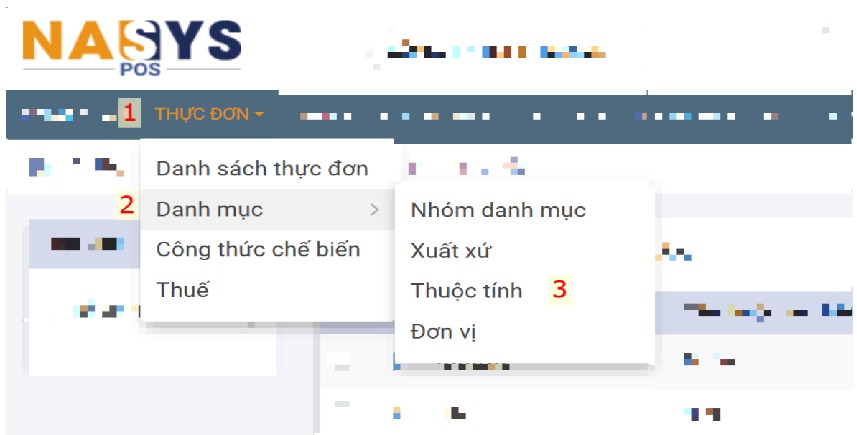
Bước 1: NSD truy cập “Thực đơn”, chọn “Danh mục”, chọn “Thuộc tính”
Bước 2: Thao tác các chức năng
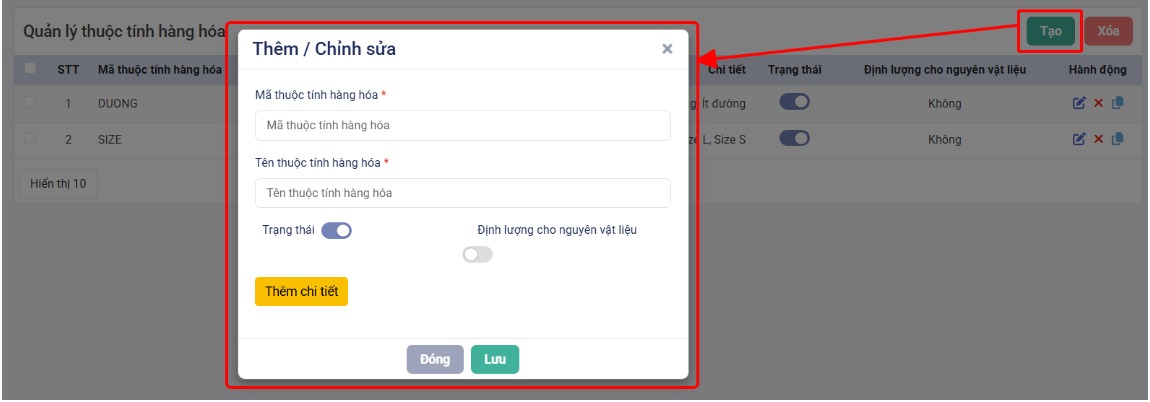
- Tạo mới: Chọn nút “Tạo”, nhập thông tin Thuộc tính, chọn “Lưu” để tạo Thuộc tính
- Định nghĩa:
- Định lượng nguyên vật liệu: Khai báo thông tin thuộc tính cho các thuộc tính khai báo chế biến món. Ví dụ: Đường là nguyên vật liệu ảnh hưởng đến chế biến được thành phẩm
- Với các thuộc tính cha có nhiều loại thuộc tính con, cho phép khai báo nhiều thuộc tính con cho thuộc tính cha, sử dụng khi chọn hàng hóa có thể chọn được các thuộc tính con chi tiết
Lưu ý: Những trường thông tin (*) người dùng bắt buộc phải nhập/chọn
- “Mã thuộc tính hàng hóa”: Nhập mã, không có khoảng trắng
- “Tên thuộc tính hàng hóa”: Nhập tên thuộc tính
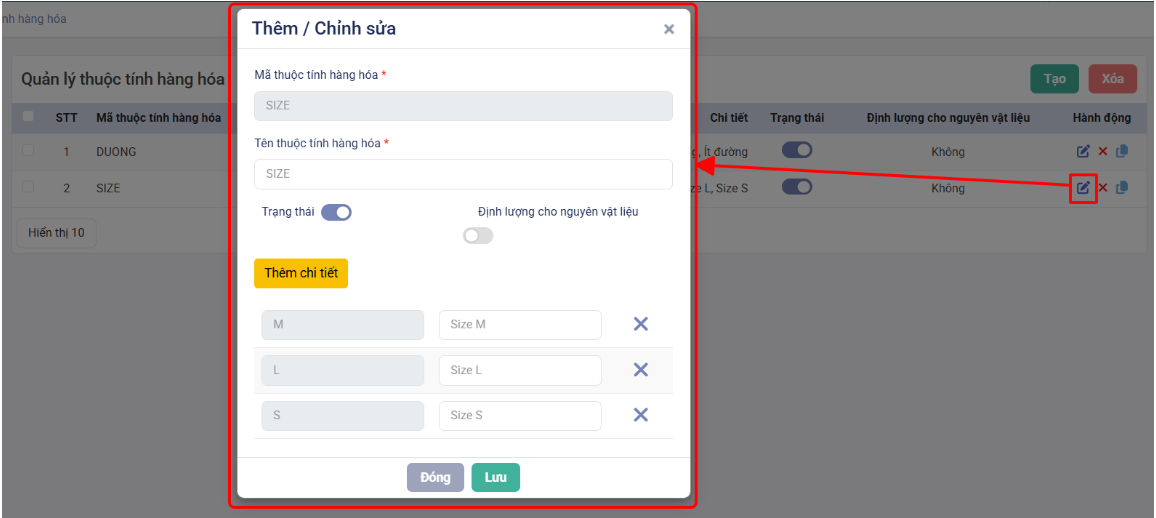
- Điều chỉnh: Chọn , popup xuất xứ được chọn hiển thị và NSD điều chỉnh thông tin, chọn “Lưu” để cập nhật thông tin

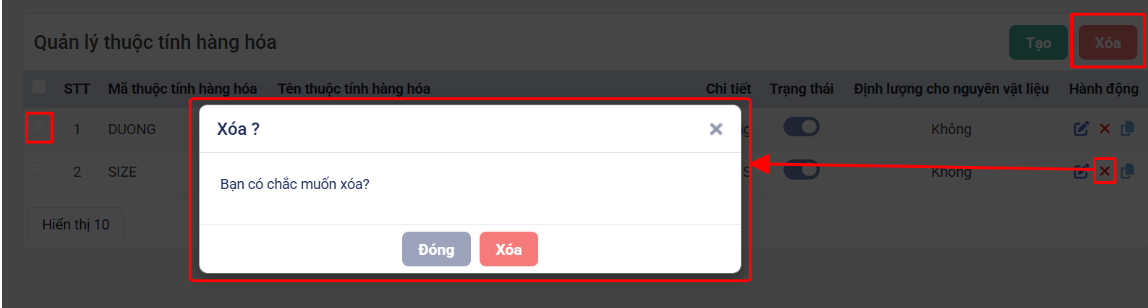
- Xóa: Có 2 lựa chọn thao tác thực hiện, xác nhận xóa bằng cách chọn “Xóa”
- Xóa 1: Chọn Xuất xứ muốn xóa, chọn
- Xóa nhiều: Check vào cột đầu tiên, chọn “Xóa”


Sao chép: Chọn để thực hiện copy-paste Thuộc tính