Máy in hóa đơn nhiệt là thiết bị không thể thiếu tại các cửa hàng, siêu thị, nhà hàng. Thế nhưng, vì nhiều lý do hay nguyên nhân sau thời gian sử dụng thì các sự cố không mong muốn bắt đầu xảy ra như máy không in được, mất kết nối mạng. Biết cách reset và xem địa chỉ IP của máy in là kỹ năng cần thiết để bạn chủ động xử lý những vấn đề này một cách nhanh chóng.
Bài viết này Nasys Software sẽ hướng dẫn bạn chi tiết từng bước để reset và kiểm tra IP máy in hóa đơn nhiệt một cách dễ dàng nhất.
Xem thêm => Máy in hóa đơn mini kết nối qua điện thoại tốt nhất hiện nay
Về Máy In Hoá Đơn Nhiệt:
Máy in hóa đơn nhiệt (hay máy in bill, máy in POS) là thiết bị sử dụng công nghệ in nhiệt trực tiếp để tạo ra chữ và hình ảnh trên giấy cảm nhiệt, không cần dùng mực. Chúng được ưa chuộng vì tốc độ nhanh, chi phí vận hành thấp và hoạt động êm ái.
Tại sao cần reset hoặc xem IP máy in?
Reset máy: Đưa các cài đặt của máy về trạng thái mặc định ban đầu của nhà sản xuất.
Xem IP: Xác định địa chỉ của máy in trong mạng nội bộ (LAN) để các thiết bị khác (máy tính, máy POS) có thể tìm và gửi lệnh in đến.
Các tình huống thường gặp yêu cầu bạn phải thực hiện các thao tác này bao gồm:
- Máy in đột ngột không nhận lệnh in từ máy tính.
- Bạn vừa thay đổi modem/router WiFi, dẫn đến thay đổi dải địa chỉ IP của mạng.
- Cần kết nối máy in với một phần mềm quản lý bán hàng POS mới.
- Máy in bị treo, đèn báo lỗi nhấp nháy liên tục và không phản hồi.
Nên xem ngay => Máy in nhiệt in giấy thường được không? có hết mực không? In màu được không?
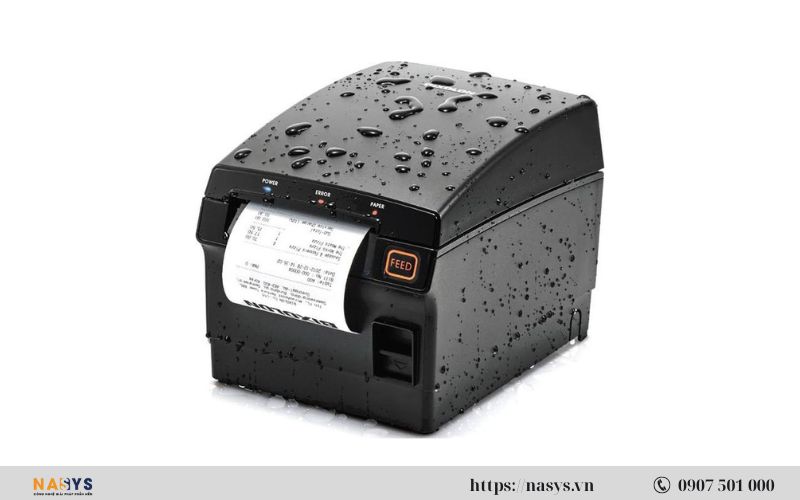
Khi Nào Cần Reset Máy In Hóa Đơn?
Reset là giải pháp hiệu quả khi máy in gặp các vấn đề về phần mềm hoặc cấu hình. Bạn nên cân nhắc reset máy trong các trường hợp sau:
Máy không kết nối được với mạng/LAN/WiFi: Đây là lý do phổ biến nhất. Sau khi reset, bạn có thể cấu hình lại kết nối mạng từ đầu.
Quên cấu hình IP cũ: Bạn đã thiết lập IP tĩnh cho máy in nhưng không nhớ địa chỉ là gì, reset sẽ đưa IP về chế độ động (DHCP) hoặc một IP mặc định.
Thay đổi địa điểm sử dụng: Khi mang máy in sang một mạng khác (văn phòng mới, chi nhánh khác), việc reset sẽ giúp máy tương thích với hệ thống mạng mới.
Máy bị treo hoặc không phản hồi lệnh in: Dù đã khởi động lại nhưng máy vẫn không hoạt động bình thường, reset cài đặt gốc có thể khắc phục các lỗi phần mềm bên trong.
Hướng Dẫn Reset Máy In Hóa Đơn Nhiệt
Có hai phương pháp chính để reset máy in: sử dụng nút vật lý hoặc dùng phần mềm chuyên dụng.
1. Cách reset cơ bản bằng nút vật lý (Factory Reset)
Đây là cách nhanh và phổ biến nhất để đưa máy về trạng thái xuất xưởng.
Vị trí nút: Nút reset thường được tích hợp chung với nút đẩy giấy “Feed”. Một số dòng máy có thể có một lỗ nhỏ ghi chữ “Reset” cần dùng que tăm để chọc vào. Các dòng máy phổ biến như Xprinter, Epson, Gprinter, Bixolon đều có nút Feed ở mặt trước hoặc trên nóc máy.
Các bước thực hiện:
- Tắt nguồn máy in hoàn toàn (nhấn nút Power hoặc rút dây nguồn).
- Nhấn và giữ nút “Feed” trên thân máy.
- Trong khi vẫn giữ nút “Feed”, hãy bật nguồn máy in lên.
- Tiếp tục giữ nút “Feed” trong khoảng 5 – 10 giây. Bạn sẽ nghe thấy tiếng bíp hoặc thấy đèn báo nhấp nháy khác lạ. Sau đó, máy sẽ tự động in ra một bản in test xác nhận đã reset thành công.
- Thả nút “Feed” ra và chờ máy khởi động lại.
- Lúc này, mọi cấu hình mạng, IP, font chữ... sẽ được đưa về định dạng ban đầu như lúc NSX bán.
2. Reset bằng phần mềm (nếu có)
Nhiều hãng sản xuất cung cấp phần mềm (Driver Utility/Setting Tool) đi kèm để cấu hình máy in.
Hướng dẫn cài đặt:
- Tải phần mềm tiện ích từ trang chủ của hãng (ví dụ: Xprinter Tool cho máy Xprinter).
- Kết nối máy in với máy tính qua cổng USB để phần mềm nhận diện thiết bị.
Các bước reset:
- Mở phần mềm tiện ích lên.
- Trong giao diện của phần mềm, tìm đến mục "Advanced Settings", "Tools" hoặc một mục tương tự.
- Tìm và chọn chức năng “Factory Reset”, “Restore Default Settings” hoặc “Khôi phục cài đặt gốc”.
- Xác nhận và chờ máy in tự khởi động lại.
Cách Xem, Lấy Địa Chỉ IP Của Máy In
Để máy tính hoặc phần mềm POS có thể in được, bạn cần biết chính xác địa chỉ IP của máy in. Dưới đây là 3 cách đơn giản để tìm IP.
1. In test page chứa thông tin IP (Self-Test)
Cách nhanh gọn nhất và dễ nhất:
- Tắt nguồn máy in.
- Nhấn và giữ nút “Feed”.
- Bật nguồn máy in lên trong khi vẫn giữ nút "Feed".
- Giữ khoảng 2-3 giây rồi thả tay ra. Máy in sẽ tự động in ra một bản in test (Self-Test Page).
- Kiểm tra thông tin: Trên bản in này, hãy tìm dòng có chữ “Current IP Address”, “IP Address” hoặc tương tự. Địa chỉ IP sẽ có dạng 192.168.1.100.
2. Xem IP bằng phần mềm Driver Utility
Nếu bạn đã cài đặt phần mềm điều khiển của hãng, bạn có thể xem IP một cách dễ dàng.
- Mở phần mềm tiện ích (VD: Xprinter Tool, EpsonNet Config Utility…).
- Kết nối máy in với máy tính thông qua USB hoặc mạng LAN.
- Chọn mục “Network Settings”, “TCP/IP Settings” hoặc “Check IP”.
- Phần mềm sẽ hiển thị địa chỉ IP hiện tại của máy in.
3. Xem IP trên router hoặc bằng ứng dụng mạng
Nếu máy in đang được kết nối vào mạng LAN, bạn có thể tìm IP của nó thông qua trang quản trị của modem/router.
- Trên máy tính cùng mạng, mở trình duyệt web và truy cập vào địa chỉ của modem/router (thường là 192.168.1.1 hoặc 192.168.0.1).
- Đăng nhập bằng tài khoản quản trị.
- Tìm đến mục “Device List”, “Attached Devices” hoặc “DHCP Client List”.
- Dò tìm trong danh sách tên thiết bị có chứa chữ “Printer”, tên hãng (Xprinter, Epson) hoặc dựa vào địa chỉ MAC được in trên tem dưới đáy máy in để xác định đúng IP.
Mẹo: Bạn có thể dùng các phần mềm quét mạng miễn phí như Fing (trên điện thoại) hoặc Advanced IP Scanner (trên máy tính) để quét toàn bộ thiết bị trong mạng và tìm IP máy in nhanh hơn.
Đừng bỏ lỡ => Máy in hoá đơn có in mã vạch được không? In tem được không?
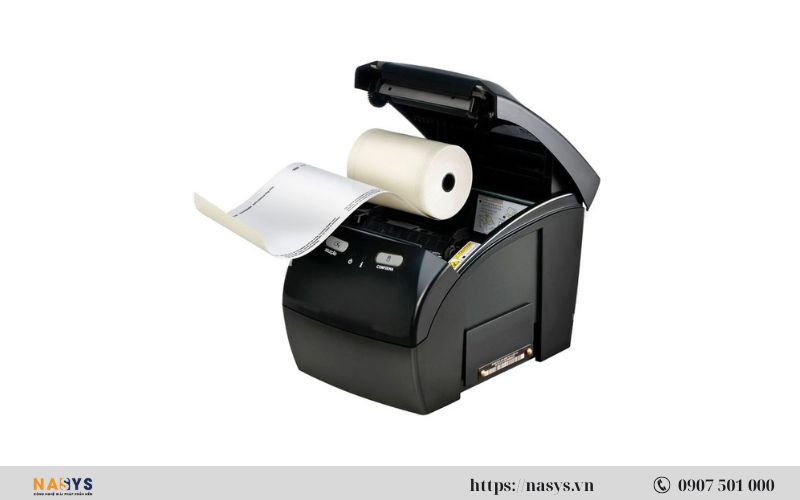
Lưu Ý Khi Cấu Hình IP Cho Máy In
Phân biệt IP tĩnh và IP động (Static vs Dynamic IP):
- IP động (DHCP): Router tự động cấp IP cho máy in. IP này có thể thay đổi sau mỗi lần khởi động lại router hoặc máy in, dễ gây mất kết nối.
- IP tĩnh (Static): Bạn tự gán một địa chỉ IP cố định cho máy in. IP này sẽ y nguyên như thế dù bạn tắt máy hay làm gì trừ khi Reset lại định dạng ban đầu khi trục trặc mà thôi.
- Nên gán IP tĩnh: Để đảm bảo kết nối ổn định và không phải cấu hình lại trên phần mềm bán hàng mỗi khi IP thay đổi, bạn nên đặt IP tĩnh cho máy in hóa đơn.
- Tránh trùng IP: Khi đặt IP tĩnh, hãy đảm bảo địa chỉ bạn chọn chưa được sử dụng bởi bất kỳ thiết bị nào khác trong mạng (máy tính, điện thoại, camera...) để tránh xung đột.
FAQ Một Số Câu Hỏi Thường Gặp
1. Reset máy in có làm mất cấu hình in (khổ giấy, font chữ) không?
Trả lời: Có. Thao tác Factory Reset sẽ xóa toàn bộ cài đặt của người dùng, bao gồm cả địa chỉ IP, tốc độ in, mật độ in... và đưa máy về trạng thái mặc định của nhà sản xuất. Bạn sẽ cần chỉnh sửa cấu hình lại từ đầu hoặc phải nhờ kỹ thuật nếu không biết làm.
2. Địa chỉ IP của máy in có đổi được không?
Trả lời: Hoàn toàn được. Bạn có thể sử dụng phần mềm tiện ích của hãng để thay đổi địa chỉ IP của máy in, chuyển từ chế độ IP động sang IP tĩnh và ngược lại.
3. Máy in không in dù đã điền đúng địa chỉ IP trên phần mềm bán hàng?
Trả lời: Nếu đã chắc chắn IP đúng, hãy kiểm tra các nguyên nhân khác:
- Driver máy in trên máy tính: Đã cài đúng driver và chọn đúng cổng (port) IP chưa?
- Dây cáp mạng: Dây mạng có bị lỏng hoặc hư hỏng không?
- Tường lửa (Firewall): Tường lửa của Windows hoặc phần mềm diệt virus có đang chặn kết nối đến máy in không?
- Trạng thái máy in: Máy in có đang bị báo lỗi hay hết giấy không?
Việc nắm vững cách reset và xem IP máy in hóa đơn nhiệt là một kỹ năng vô cùng hữu ích, giúp bạn chủ động xử lý các sự cố kết nối một cách nhanh chóng, đảm bảo hoạt động kinh doanh không bị gián đoạn. Thao tác này giúp tiết kiệm thời gian chờ đợi kỹ thuật viên và giảm chi phí sửa chữa không cần thiết.
Để máy in hoạt động ổn định, chúng tôi khuyến nghị bạn nên đặt IP tĩnh cho máy, kiểm tra kết nối định kỳ và luôn ưu tiên sử dụng phần mềm, driver chính hãng đi kèm theo máy. Cần gì về máy in hoá đơn nhiệt mới ới ngay Nasys Software, chúng tôi tự tin là địa chỉ mua máy in hoá đơn chính hãng uy tín tại TPHCM.
Các tin tức khác
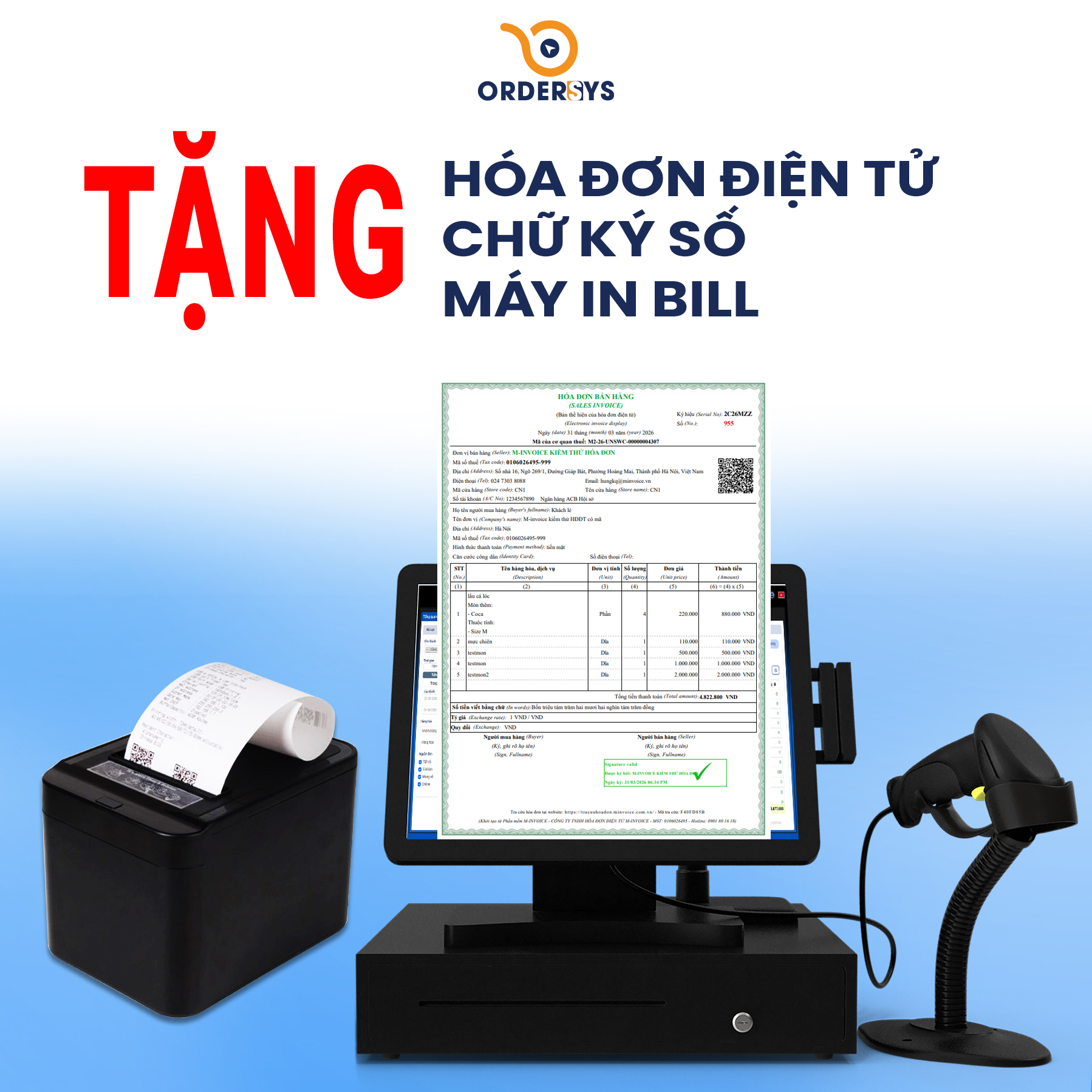
Đón "Bão" Khách Dịp Lễ: Siêu Combo Khuyến Mãi Phần Mềm Order & Billiard
Chuẩn bị đón lượng khách hàng tăng đột biến trong dịp Lễ 30/4 - 1/5 sắp tới, cơ sở kinh doanh của bạn đã thực sự sẵn sàng? Dù bạn đang kinh doanh nhà hàng, quán cafe hay câu lạc bộ Bida, việc hệ thống giật lag, tính tiền giờ sai sót hay gặp rắc rối xuất Hóa đơn điện tử (HĐĐT) vào giờ cao điểm đều là nguyên nhân chính gây thất thoát doanh thu.

Bí Quyết “Hốt Bạc” Cho Quán Cà Phê Trong Những Ngày Tết

Lợi Ích Của Phần Mềm Tính Tiền Cho Cửa Hàng, Quán Cafe... Năm 2026

Ngưỡng miễn thuế cho hộ kinh doanh mới nhất từ Bộ Tài Chính
Thông tin mới nhất từ Bộ Tài chính đề xuất nâng ngưỡng miễn thuế cho hộ kinh doanh lên 500 triệu đồng/năm (gấp 5 lần hiện hành).
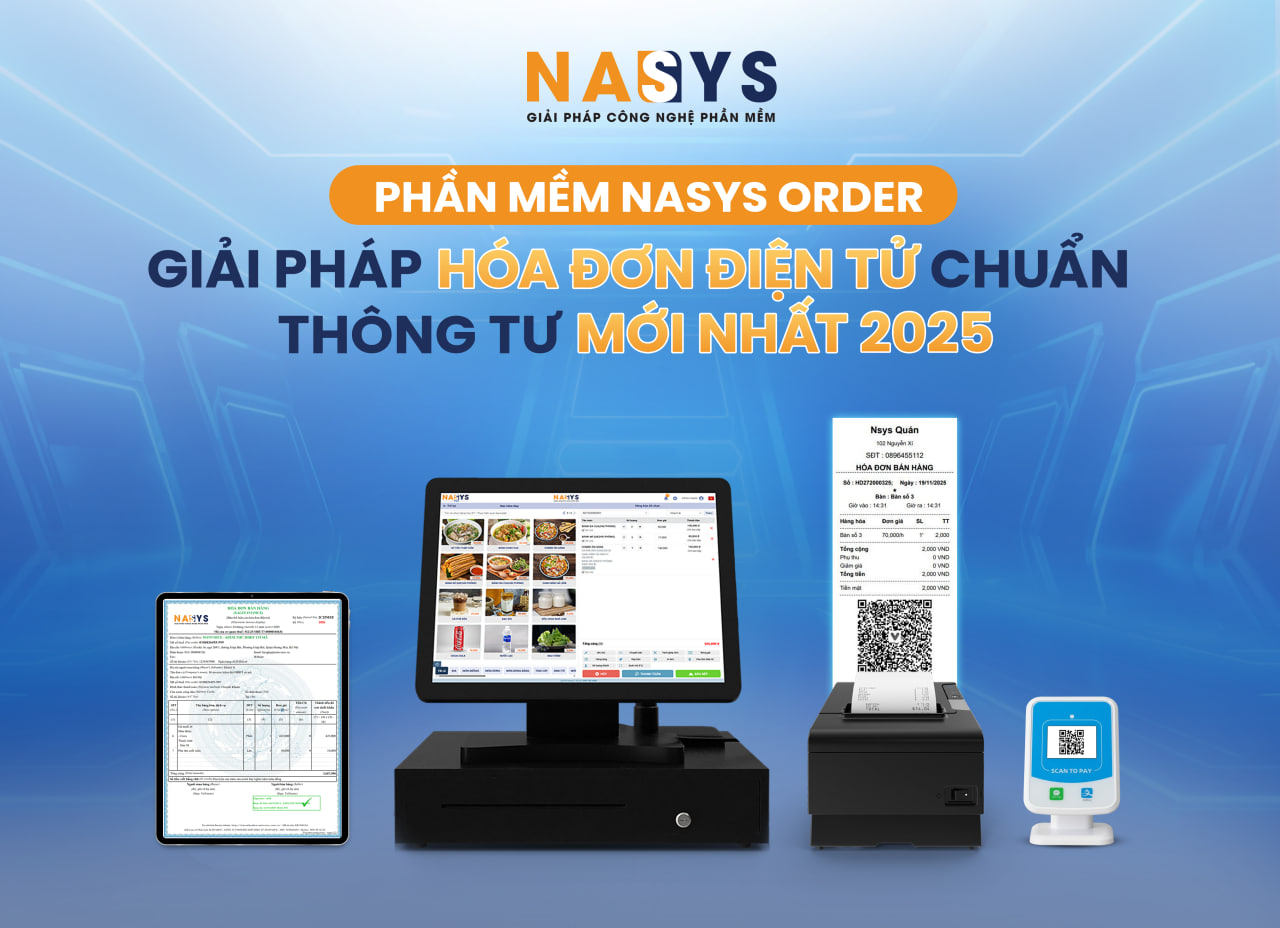
NASYS ORDER: Giải Pháp Hóa Đơn Điện Tử Chuẩn Thông Tư Mới Nhất 2025
Phần mềm NASYS ORDER là giải pháp quản lý doanh nghiệp tích hợp Hóa đơn điện tử theo Thông tư 78 hỗ trợ chuyển đổi số nhanh chóng.

Học phí cho trường học có phải nộp thuế TNDN không?
Bài viết này Nasys Software sẽ làm rõ các quy định liên quan đến việc nộp thuế TNDN đối với trường học có hay không, tỷ lệ nộp bao nhiêu phần trăm, cách kê khai và những lưu ý cần thiết.

Thủ tục đóng mã số thuế hộ kinh doanh cá thể mất bao lâu?
Hướng dẫn chi tiết thủ tục đóng mã số thuế hộ kinh doanh cá thể năm 2025. Tìm hiểu hồ sơ cần chuẩn bị, thời gian hoàn tất, quy trình thực hiện và giải đáp liệu có thể làm online được không.
Kê khai sai tờ khai thuế GTGT có bị phạt không?
Bạn lo lắng về việc kê khai sai tờ khai thuế GTGT? Bài viết này Nasys Software sẽ giải đáp chi tiết các mức phạt hành chính, nguy cơ bị truy cứu hình sự (đi tù) và những lưu ý quan trọng để bạn kê khai đúng và đủ, tránh rủi ro pháp lý không đáng có.

Mức thuế cho quán cà phê là bao nhiêu?
Bạn đang có ý định mở quán cà phê và băn khoăn về các nghĩa vụ thuế? Bài viết này sẽ giải đáp chi tiết mức thuế cho quán cà phê, liệt kê đầy đủ các loại thuế phải đóng (thuế môn bài, GTGT, TNCN) và những lưu ý quan trọng giúp bạn tuân thủ đúng pháp luật.